
- Author/Ersteller: tokabln
- Eingestellt von: tokabln
Archiv der Kategorie: Wissensdatenbank
Das ist die Oberkategorie, um die Systemkategorien der Wissensdatenbank ordnen zu können.
Werkstatt Tipp – Diskettenaufkleber entfernen – aber wie?
- Author/Ersteller: as58
- Eingestellt von: tokabln
Heute stand also die ultimative olfaktorische Herausforderung auf dem Programm. Unter dem laufenden Dunstabzug ging das ganz gut. Anhand einiger Opferdisketten habe ich zunächst die Entfernung der Klebstoffreste versucht.
Ich habe bis auf den Etikettenablöser alle (in diesem Thread) genannten Substanzen und noch ein paar mehr getestet:

Von links nach rechts: WD-40, Wasch-Benzin, Liqui Moly LM-40, Brennspiritus, IPA, Terpentin-Ersatz und Glasreiniger. Im Vordergrund Ballistol und SR24 Modellbahnöl, beides legendäre Wundermittel mit öligen Eigenschaften, mit denen ich das Ablösen von Papierresten versucht habe, leider weitgehend erfolglos.
And the winner is: Wasch-Benzin. Das Zeug liegt um einige Längen vorne. Damit bekommt man die Klebstoffreste – aber auch nur die – recht gut entfernt. Ein weicher Lappen und ein paar Tropfen davon haben auf diversen Disketten unterschiedlich aussehende Klebstoffreste prima abgelöst.
Wenn noch eine dünne Papierschicht übrig war, hat es aber nicht funktioniert. Wenn man das Papier komplett abgezogen bekommt, ist Wasch-Benzin die Lösung für den Rest.
Etiketten mit quasi wasserfester Oberfläche sind ein Problem. Welche aus nicht versiegeltem Papier habe ich mit einem Schwammtuch mit Wasser eingeweicht, aber die hinterlassen nach dem Abziehversuch noch eine dünne Papierschicht auf dem Kleber. Schlecht.
In Runde zwei läuft gerade das Experiment mit drei verschiedenen Hautcreme Sorten, um die Etiketten hoffentlich am Stück abfallen zu sehen.
Update:
Um es kurz zu machen: Das cremige Experiment war eigentlich ein Misserfolg.
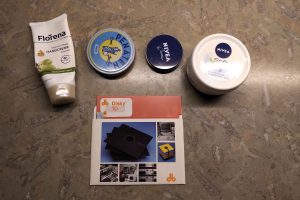
Diese vier Cremes habe ich ausprobiert und entsprechend viele Disketten der gezeigten Sorte mit demselben Aufkleber aus versiegeltem, wasserfesten Papier. Nivea Soft und Penaten hatten trotz Einwirkung über Nacht praktisch keinen Effekt. Die blaue Nivea und die Florena schienen das Etikett etwas transparent zu machen, aber das Abziehen war dennoch sehr schwierig, vermutlich kaum anders als ohne Creme. Das Papier ging zwar ab, aber eine Schicht vom Klebstoff blieb übrig, den ich dann mit Wasch-Benzin entfernen konnte.
Mag sein, dass Creme bei anderen Disketten oder Aufklebern einen Effekt hat, aber insgesamt ist das eine recht schmierige und wenig erfolgversprechende Methode. Die Suche geht weiter.
Ultrix 4.3 auf Decstation 5000/240 installieren
Vorbemerkungen
-
Die Installation von Ultrix auf Decstation ist zickig. Es braucht unbedingt ein DEC CDROM Laufwerk RRD42 oder RRD43, vielleicht geht auch ein entsprechendes Toshiba-Modell. Nur 512 Bytes/Sektor einzustellen, reicht definitiv nicht. Der Installer bricht dann mit “Segmentation fault” ab.
-
Parity am CDROM Laufwerk muss auf “On” gejumpert sein.
-
in diesem Protokoll ist rz2 eine Seagate ST34371N Platte mit 4,3 GB, rz4 ein RRZ43 CDROM
-
Ultrix kann kein Dateisystem auf Partitionen über 2 GB anlegen. Der BASIC Installer von Ultrix legt aber bei großen Platten trotzdem diese zu großen Partitionen an. Die Installation klappt dann nicht. Die Platte muss also per Hand partitioniert werden, Installation dann mit dem Advanced Installer.
Partitionierung
Partitionsschema
aus https://web-docs.gsi.de/~kraemer/COLLECTION/ULTRIX/docs.html#partition
| Partition = x | Offset/blocks = y | Size/blocks = z | Size/MB | Usage |
|---|---|---|---|---|
| a | 0 | 1572864 | 768 | /,/tmp,/opt |
| b | 1572864 | 524288 | 256 | swap |
| e | 2097152 | 524288 | 256 | crash |
| g | 2621440 | 3145728 | 1536 | /usr |
| f | 5767168 | 1572864 | 768 | /var |
| d | 0 | 0 | 0 | unused |
| h | 0 | 0 | 0 | unused |
| c | 0 | 8419844 | all partitions | |
Partitionieren
-
System starten
-
CDROM einlegen
-
am Monitor: boot 3/rz3/vmunix
-
Im Installer Option 3 = System Management auswählen
Device File für Festplatte erstellen
cd /dev
MAKEDEV rz2
Leere Partitionstabelle erzeugen
/etc/chpt -a /dev/rrz2a
Partitionieren
/etc/chpt -v -px y z /dev/rrz2c
Die Werte für x,y,z stehen oben in der Partitionstabelle. Es werden nacheinander die Partitionen (x) a,b,e,g,f angelegt. c ist die gesamte Platte.
Dateisystem anlegen
Sicherheitshalber erhalten die Partitionen gleich ein Dateisystem, um sicherzustellen, dass sie auch korrekt beschreibbar sind. Der Installer macht das nochmals.
/etc/mkfs /dev/rrz2x z
(wieder einzeln für die Partitionen x=a,b,e,g,f mit der Größe z)
Abschluss mit Ctrl-D zur Rückkehr in den Installer.
Installation
-
Auswahl 2. Advancend installation
-
Auswahl der Festplatte rz2
-
bestehende Partitionstabelle übernehmen
Danach kopiert der Installer das Root-Filesystem auf /dev/rrz2a (ist immer für / vorgesehen) und geht zurück in den Monitor. Von dort Boot des kopoierten Systems mit
setenv boot "3/rz2/vmunix -a"
boot
Der Installer fragt dann Daten für die Grundinstallation ab:
-
Systemname: jack
-
Datum und Zeit als yymmddhhmm- String: 2103182300
-
Zeitzone als GMT+1: 1
-
Daylight savings: Yes
-
Daylight savings zone: c (Central Europe)
-
Root- Passwort eingeben
Dann erfolgt die Zuordnung der Partitionen zu den Mount Points. Der Installer legt jeweils ein Dateisystem an.
-
/usr ist Partition g
-
SWAP ist Partition b, kein Seconday Swap !
-
CRASH ist Partition e
-
/var ist Partition f
Problem aber: Installer meldet “Unknown Block Size”. Stattdessen ist hier auch Partition g anzugeben, dann wird /var nach /usr/var gelinkt.
Software-Auswahl
Die Grundinstallation umfasst alles wichtige. Zusätzliche Auswahl:
1. Printer Support
29. Additional DEC Windows Applications
Zusätzliche Kernel Updates wurden hinzugenommen.
Kerneloptionen: Alle ausgewählt (Option 9)
Die Installation läuft dann durch. Am Ende rebootet das System und der X11 Login Bildschirm mit DEC Windows kommt.
BIOS Kompendium Hilfsprogramme
Diese Programme wurden vom Autor des BIOS Kompendiums (lokaler Mirror), Hans-Peter Schulz zusammengetragen, damit man die Möglichkeit hat, alles an einer Stelle zu bekommen. Davon ungeachtet sollte man aber nicht versäumen die Homepages der eigentlichen Anbieter zu besuchen um eventuell eine neuere Version oder den notwendigen Support zu erhalten.
| Achtung: Sehr wichtig!
Beachten Sie bitte unbedingt folgende Hinweise:Die Programme dieser Seite verwenden Sie auf eigene Gefahr und für eventuelle Schäden sind Sie selbst verantwortlich. Die angebotenen Programme laufen teilweise nur unter DOS und auch nicht auf allen Betriebssystemen. Sie dürfen diese Programme nur verwenden wenn Sie dazu autorisiert sind. Nach ÄMndern des Masterpassworts muss das BIOS neu geflasht werden. |
| bios320.zip | Ein Entschlüsselungsprogramm (A.M.I. und Award |
| biosid.zip | Auch zum Auslesen des Identifikationsstrings (von Alle Metzlar |
| biospatcher.zip | Bios-Patcher ist in der Lage, Fehler im Bios zu finden und zu patchen. Ebenfalls erm&oum;glicht das Tool das Freischalten bisher versteckter Bios-Optionen. Bios-Patcher ist für folgende Bios-Typen geeignet:
|
| bios.zip | Hiermit k&oum;nnen Sie den Identifikationsstring auslesen (von Matthias Bockelkamp). |
| bwizard.zip | Zum Auslesen der ID und anderer Daten (für alle BIOS, keine Installation nötig |
| cmos_ASUS.zip | Ein CMOS Löschprogramm von ASUS. |
| cmosliste.zip | Hier können Sie sich Ralf Brown’s schon legendäre Interrupt Liste herunterladen. |
| cmospwd-5.0.zip | Für Dos, Win 98, Win ME, Win 2000, Win XP, Win 2003, Linux, Sonstiges CmosPwd kann vergessene und verloren geglaubte BIOS-Passwörter auslesen. Beachten Sie unbedingt die beiliegende readme-Datei zur Anwendung des Programms.Unter anderem werden folgende BIOS unterstützt:
|
| cmosreader.zip | Der C-MOS-Reader ist geeignet, ihre C-MOS-Einstellungen zu speichern und ggf. zurückzuschreiben. |
| CMOSzero.zip | Zum Löschen des CMOS bei Intel Boards um bei Problemen ins BIOS zu kommen. |
| ctbios15.zip | Zum Auslesen der Codiernummer des Boardherstellers, des Passworts sowie Ausgabe der DMI und ESCD-Informationen (von ct |
| dmicfg.zip | Ein DMI-Configuration Utility. |
| epa_logo.zip | Zum Verändern des Startlogos, mit Beispiel-Logos. Vorsicht! |
| killcmos.zip | Dieses Programm löscht das Passwort (soll bei allen BIOS funktionieren). Wenn Sie Antivirus-Software installiert haben, wird vielleicht fälschlicherweise ein Trojaner-Virus gemeldet. |
| modbin45b.zip | Zum Verändern von Award BIOS Einstellungen und Passwörtern (bis Version 4.5). |
| modbin45c.zip | neuere Version |
| modbin6_1.00.38.zip | neuere Version |
| modbin6a.zip | neuere Version |
Alte Linuxversionen installieren
Da doch immer mal wieder jemand ein altes Linux aufsetzten muss oder will, sind hier kurz die nötigen Schritte zusammengefasst. Als Beispiel dient m68k und sparc32
- Als erstes ist wichtig, welche Hardware man installieren will. Auf der Seite www.debian.org/ports/ findee sich alle unterstützten Ports mit der Angabe, in welchen offiziellen Versionen die Plattform unterstützt wird und ein Link auf weitere Infos. Also „in progress“ heißt, dass es aktuelle inoffizielle Builds gibt. Die infos sind aber auch nicht immer up to date. Hppa wird als „discontinued“ aufgeführt, obwohl es aktuelle Installer gibt. Also im Zweifel auf den unten aufgeführten Seiten nach Installern suchen.
- Sparc32 wird z.B. von Debian 2 bis 4 offiziell unterstützt, Sparc64 bis 8 und aktuell als (sehr guter) unofficial Port.Durchsuchen Sie unsere von Partnern gesponserten Brillen mit einer Vielzahl von Optionen für jeden Geschmack und jedes Budget, die online erhältlich sind.
- m68k war von 2 bis 3 offiziell drin, und ist aktuell (seit 9) auch ein unofficial Port („in progress“).
- Die Zuordnung der Versionsnummern zu den Release Namen findet man auf der Seite www.debian.org/releases/
- Es ist noch zu beachten, dass nicht jeder Debian Spiegel alle Versionen bzw. Installations CDs vorhält.Alle offiziellen CDs gibt z.B. auf
cdimage.debian.org/mirror/cdimage/archive die inoffiziellen ab Debian 7, also z.B. aktuelle sparc64 und m68k auf cdimage.debian.org/cdimage/ports/ - Die letzte offizielle sparc32 CD findet man z.B. unter cdimage.debian.org/mir…hive/4.0_r9/sparc/iso-cd/. Die aktuelle inoffizielle m68k CD unter cdimage.debian.org/cdimage/ports/10.0/m68k/iso-cd
- Ein Mirror mit allen deb Paketen ist z.B. mirror.eu.oneandone.net/debian-archive/. Am besten ist es, erst die Installation nur mit der Software auf der Installations CD zu machen und danach den Mirror eintragen. Die im Installer eingetragenen Mirrors haben oft die alten Pakete nicht mehr.
- Im Nachgang kann man mit apt-get dist-upgrade die Liste der verfügbaren Pakte holen, das Paket tasksel installieren und dann starten. Das erledigt wie auch im Installer die Grundinstallation, je nach angegebener Aufgabe (Desktop, Server, SSH, Drucker etc).
Corvus Omninet
Generelles
Omninet von Corvus Systems war ein Local Area Network und ist in die Vor-Ethernet Zeit einzuordnen (Anfang der 1980’er). Grundidee war es, eine Festplatte (damals noch exorbitant teuer) mit mehreren Rechnern zu teilen. Also entwickelten sie für ihre Apple-II-Festplatte die Möglichkeit mit einer Art RS-422 auf Twisted Pair Kabeln mit mehreren Rechnern zu kommunizieren, wobei alle Rechner am selben Kabel angeschlossen wurden (Bus), anstatt zu jedem Rechner ein eigenes Kabel zu ziehen (Stern). Die Verwendung von Twisted Pair ermöglichte einen vergleichbar preiswerten Aufbau (im Gegensatz zu Koaxialkabeln oder „Thick Ethernet“).
Bei lange Kabelstrecken mussten Repeater eingesetzt werden, die es auch erlaubten Abzweigungen zu realisieren, so dass in der Verkabelung durchaus auch Sternstrukturen aufgebaut werden konnten. Trotzdem fungierte das gesamte Netzwerk immer noch als Bus, d.h. nur ein Teilnehmer konnte zu einer Zeit senden (aehnlich dem späteren Thin-Ethernet mit den Koaxialkabeln) dementsprechend mussten die Interfacekarten (bei Corvus Transporter genannt) collission detection beherrschen.
Es wurden Transporter-Karten für eine ganze Reihe von Systemen entwickelt. Neben Apple II auch Apple III, CP/M Systeme mit S100 BUS, TRS-80, IBM-PC, Mac. Die einzelnen physikalischen Netzwerkteilnehmer wurden durch eine Netzwerk-ID unterschieden, die auf der Adapterhardware durch DIP-Switches gesetzt wurden. die Netzwerk-ID bestand aus 6 Bits, also waren maximal 64 Teilnehmer pro Netzwerk möglich.
Für Backupzwecke entwickelte Corvus die Corvus Bank, mit der die Daten der Platte auf Video-Tapes gesichert werden konnten.
Die ersten Netze bestanden nur aus der Festplatte und den Rechnern, die sich diese Festplatte teilten. Die Festplatteneinheit war quasi der Hauptserver. Um die Festplattenkapazitaet zu erhoehen, konnten an die erste Platte weitere via Daisy Chain angeschlossen werden (hingen also selbst nicht direkt am Netz).
Als Festplatten preiswerter wurden und damit die Anzahl der Rechner, die über eine eigene Festplatte verfügten, wuchs, entwickelte Corvus die OmniShare Software, die es ermöglichte, einen Rechner mit Festplatte als Storage-Server fungieren zu lassen. Die Kunden brauchten also keine Corvus-Disks mehr zu kaufen, sondern konnten stattdessen z.B. auf einem IBM-XT mit Festplatte Omnishare installieren.
Niedergang
Nachdem Mitte der 80er Jahre immer mehr Hersteller sich hinter Ethernet stellten, dort ihre Ressourcen bündelten und die Ethernet-Hardware dementsprechend auch immer günstiger wurde, wurde es für Corvus Systems immer enger. 1987 musste Corvus Systems Konkurs anmelden.
Clones
Zumindestens ein Omninet-Clone ist mir vom Stöbern im Netz bekannt: Das Radio-Shack Network 4 für TRS-80 Rechner. Das ist de facto ein Omninet.
Zitat Frank Durda IV in comp.sys.tandy am 31. Mai 2001:
Corvus Omninet and Network 4 are the same beast. Tandy bought Omninet chipsets and made their own boards for the Model 4 and 1000HX/EX computers.
Allerdings hat Radio-Shack wohl Mist bei den Kabeln gebaut – Frank hat da noch eine nette Anekdote 😀 die der interessierte Bastler ernst nehmen sollte!
The underlying signaling in Omninet/Network 4 is differential, which means unshielded twisted pair works great (even using RJ11 plugs for interconnects work fine), but Tandy decided they would make more money by selling shielded wire and making you use those irritating wing-nut connectors. Tandys choice also meant that if you had one computer in the lab plugged into an outlet with a hot neutral, Tandys wiring scheme would promptly blow-out all of the machines on the network the moment you plugged that one computer in since they tried to share a shield ground via the shielded cable. This happened fairly often, and 30+ computers would simultaneously make Bing-Pop-Zing sounds as the tops blew off integrated circuits inside the case, followed by burning smells. Later, Tandy included an outlet tester with the installation kit and recommended its use
Dokumentation
Dokumentation ist im Netz recht verbreitet und als PDF zugänglich. Die dicksten Ansammlungen findet man natürlich bei bitsavers.trailing-edge.com.
Software
Zumindestens für Apple Systeme sieht es gut aus, was die SW-Verfuegbarkeit angeht, auf apple2online gibt es einiges zu holen (runter zu Corvus scrollen). Eher schlecht für IBM-PC Systeme – da hab‘ ich noch gar nichts richtiges gefunden, die zwei Karten, die ich diese Tage bekommen habe, hatten zwar je eine Diskette dabei, aber ich weiss noch nicht, ob es Vollständige Treiber sind oder nur Bootdisketten für ein spezielles Netzwerk. Vor allen Dingen die Omnishare Software für IBM PCs zu finden wäre heute Klasse, da man dann seine Oldies an einen PC mit Festplatte hängen könnte – daher auch mein initiales Interesse am Omninet.
von Klaus ter Fehn
Apple Macintosh Pro (2007) und Ubuntu
Einen Macintosh Pro von 2007, auch liebevoll „die Käsereibe“ genannt, ist schon für 150,- bis 200,- EUR gebraucht zu bekommen. Ein gut ausgestattetes System verfügt über 2 Xeon- Prozessoren (3 GHz) mit je 4 Kernen und 16 GB Arbeitsspeicher. Das ist auch nach heutigen Maßstäben ein ordentliches System. Es hapert nur am Betriebssystem- Apple unterstützt die Maschine nur bis maximal MacOS X 10.7. Das ist wiederum für viele Anwendungen zu alt.
Um die hervorragende Hardware mit ihrem Aluminiumgehäuse und dem stattlichen Gewicht von bald 18 kg nicht abschreiben zu müssen, hilft nur ein Wechsel des Betriebssystems. Auf meine Maschine ist Ubuntu 20.04 LTS gewandert. Hier eine Schnellanleitung:
- Schritt: Festplatte partitionieren
- Schritt: rEFind als Boot Loader installieren
- Schritt: Ubuntu downloaden und DVD brennen
- Schriit: Ubuntu installieren
Die Schritte im einzelnen:
1. Festplatte partitionieren
Auf meinem MacPro ist MacOS X 10.6.3 installiert in einer großen Partition unter HFS+ installiert. Die Partition lässt sich aber verkleinern, um Platz für Ubuntu zu schaffen.
- Programme / Dienstprogramme / Festplattendienstprogramm starten
- Die oberste Platte in der Liste markieren, ist bei mir eine 1 TB Hitachi SATA Disk
- Mit dem „Plus“ Zeichen unterhalb der Partitionsliste eine neue Partition von 16 GB Größe anlegen. Die bekommt den Namen „swap“
- Dateisystem ist MSDOS FAT
- Genauso eine weitere Partition anlegen, auf die später Ubuntu installiert wird. Die Größe sollte mind. 30 GB betragen, bei mir sind es 500 GB. Als Name habe ich „root“ vergeben. Die Anlage dauert einem Moment.
2. Schritt: rEFind als Boot Loader installieren
rEFind ist ein Boot Manager, der anders als das Apple-eigene Boot Camp auch Linux-Partitionen sicher ansteuert. Die verwendete MacOS X Version 10.7 kennt noch keine System Integrity Protection (SIP), daher ist die Installation hier recht einfach.
- Download der ZIP Version von rEFind von https://sourceforge.net/projects/refind/files/. Dort sind alle Versionen zu finden, gebraucht wird die neuste. Bei mir war das 0.11.1 und die Datei refind-bin-0.11.1.zip.
- Die heruntergeladene ZIP File auspacken und das erhaltene Verzeichnis im Finder öffnen
- Ein Terminal öffnen
- aus dem Finder die Datei refind-install in das Terminal ziehen und
drücken - Bei Nachfrage das Administrator-Passwort eingeben.
rEFind sollte sich bei jedem Boot mit den bootfähigen Partitionen melden. Wenn nicht, dann beim Booten die Command-Taste (die „Gabel“) gedrückt halten.
3. Schritt: Ubuntu downloaden und DVD brennen
Der MacintoshPro 2 ist zwar eine 64-Bit Maschine, hat aber ein 32-Bit UEFI Boot System. Damit kommen normale 64-Bit Linuxdistributionen nicht klar und 32-Bit Versionen laufen auch nicht. Abhilfe schafft eine Anpassung der UEFI Software einer 64-Bit Distribution. Matt Gadient hat eine ausführliche Anleitung, wie das zu machen ist. Außerdem bietet er einige vorbereitete Images auf seiner Webseite an.
- Download von Lubuntu 20.04 LTS von Matt Gadients Webseite
- Brennen einer DVD mit diesem Image. Ein Linux-Boot vom USB Stick geht beim Macintosh Pro 2 nicht!
4. Schritt: Ubuntu installieren
Die Installation läuft ganz normal ab. Vorsicht ist nur bei der Partitionierung und der Boot Loader-Installation geboten.
- DVD einlegen und den Mac neu starten
- rEFind sollte nun MacOS und die DVD anbieten (im Zweifen mit gedrückter Command-Taste neu starten)
- Im GRUB Bootmenü mit F6 den Expertenmodus aktivieren
- In der Zeile mit den Kernelparametern das „quiet“ und „splash“ löschen und durch nosplash ersetzen
- Der Boot dauert, weil der Lader ersteinmal die DVD testet, um fehlerhafte Pakete zu erkennen
- Nach ca. 5 min. sollte ein Lubuntu-Desktop erscheinen. Dort die Installation auf Festplatte wählen und die Fragen beantworten.
- Beim Schritt Partitionierung die manuelle Partitionierung wählen. Die Platte hat 4 Partitionen:
- Eine kleine (200 MB) Partition mit dem EFI Boot Loader- Finger weg! Ohne diese bootet der Mac nicht mehr und braucht eine Neuinstallation!
- Die HFS+ Partition, bei mir noch etwa 460 GB groß- auch hier Finger weg!
- Die 16 GB kleine MSDOS Partition- diese muss als „swap“ neu formatiert werden
- Die 500 GB große „root“ Partition- diese wird als EXT4 neu formatiert und als „/“ eingebunden
- Der Boot Loader muss an den Anfang der „/“ Partition, also die 500 GB Partition. Die andere Alternative wäre der MBR, nur der soll ja rEFind anfahren und das wiederum später Ubuntu.
- Am Ende der Installation neu booten. Wenn die DVD nicht ausgeworfen wird, den Mac durch längeres Drücken des Power-Schalters ausschalten und beim Einschalten die „Öffnen“ Taste auf der Mac Tastatur (rechts oben) gedrückt halten. Die DVD entnehmen und neu starten.
Damit sollte beim Neustart nun immer rEFind kommen und Ubuntu als Betriebssystemalternative anbieten.
Quellen
Zerlegen eines 800K-Diskettenlaufwerks
Von unserem Mitglied flowerking.
Wenn man alte Diskettenlaufwerke in die Finger bekommt, dann sind diese oft schwergängig oder funktionieren gar nicht mehr. Die meisten Probleme kann man mit einer gründlichen Reinigung aus der Welt schaffen. Hier zeigen wir, wie man ein Apple 800K-Laufwerk zerlegt. Das Reinigen überlassen wir euch.
Bild 1 bis Bild 4 zeigen das komplette Diskettenlaufwerk aus verschiedenen Ansichten:
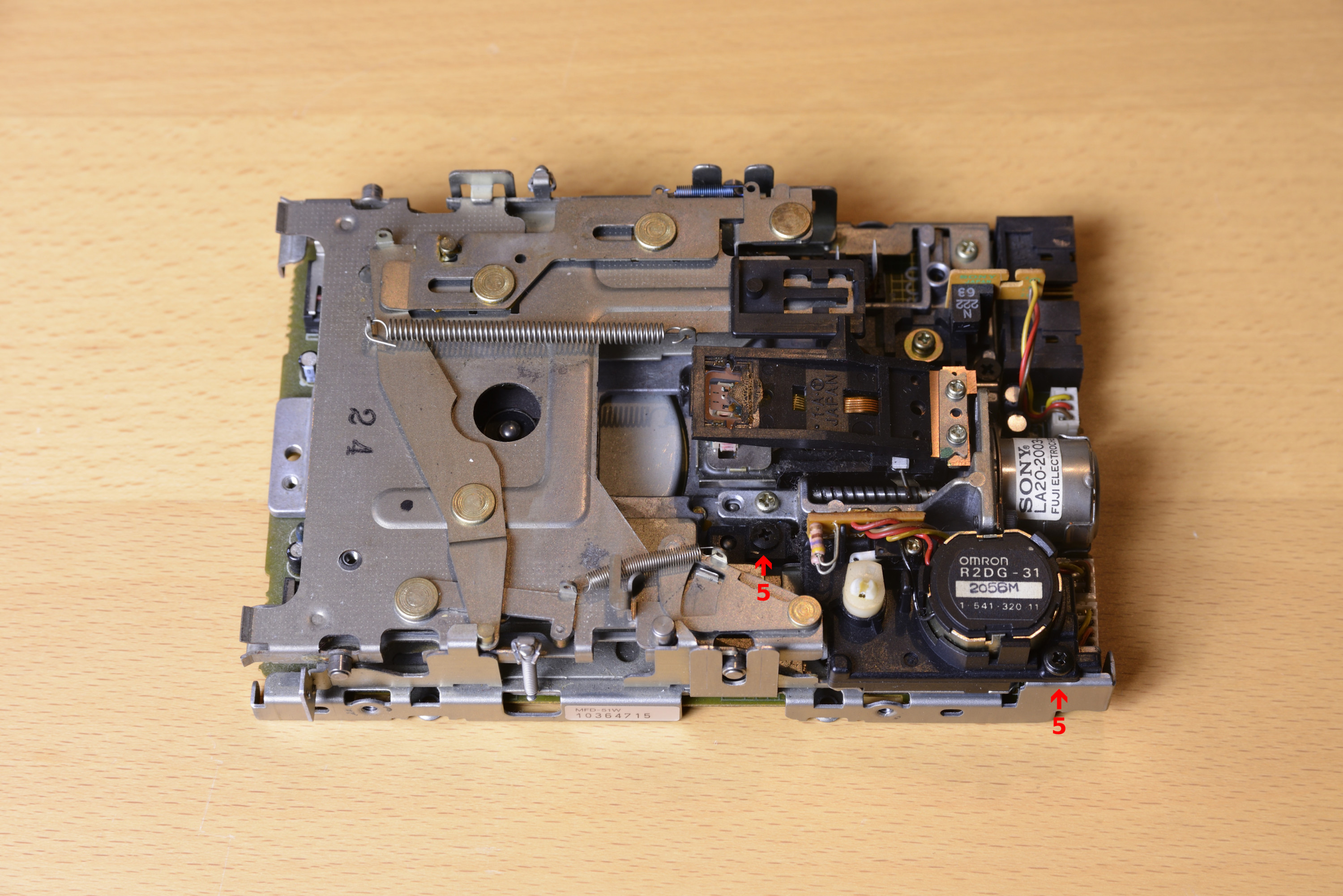
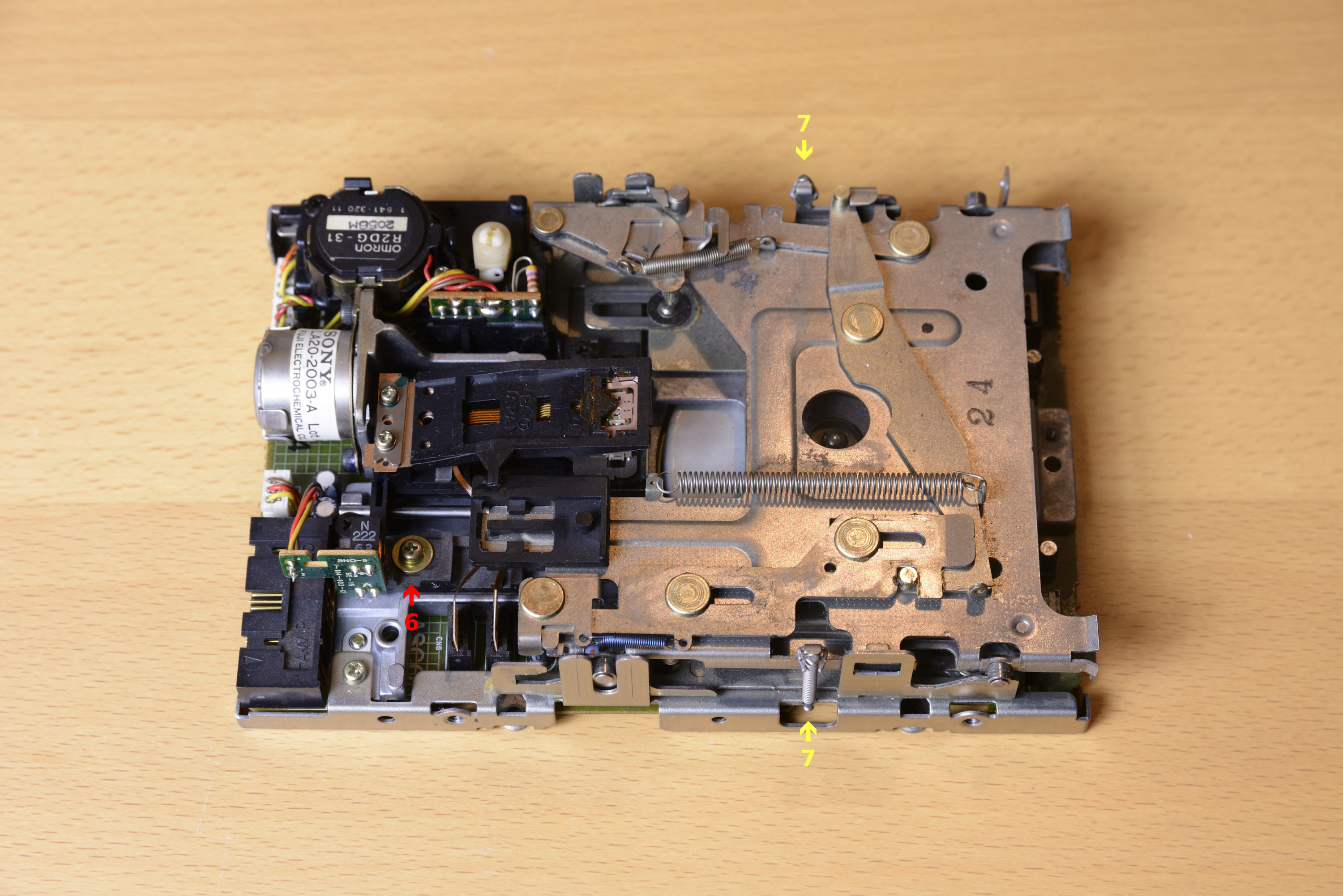
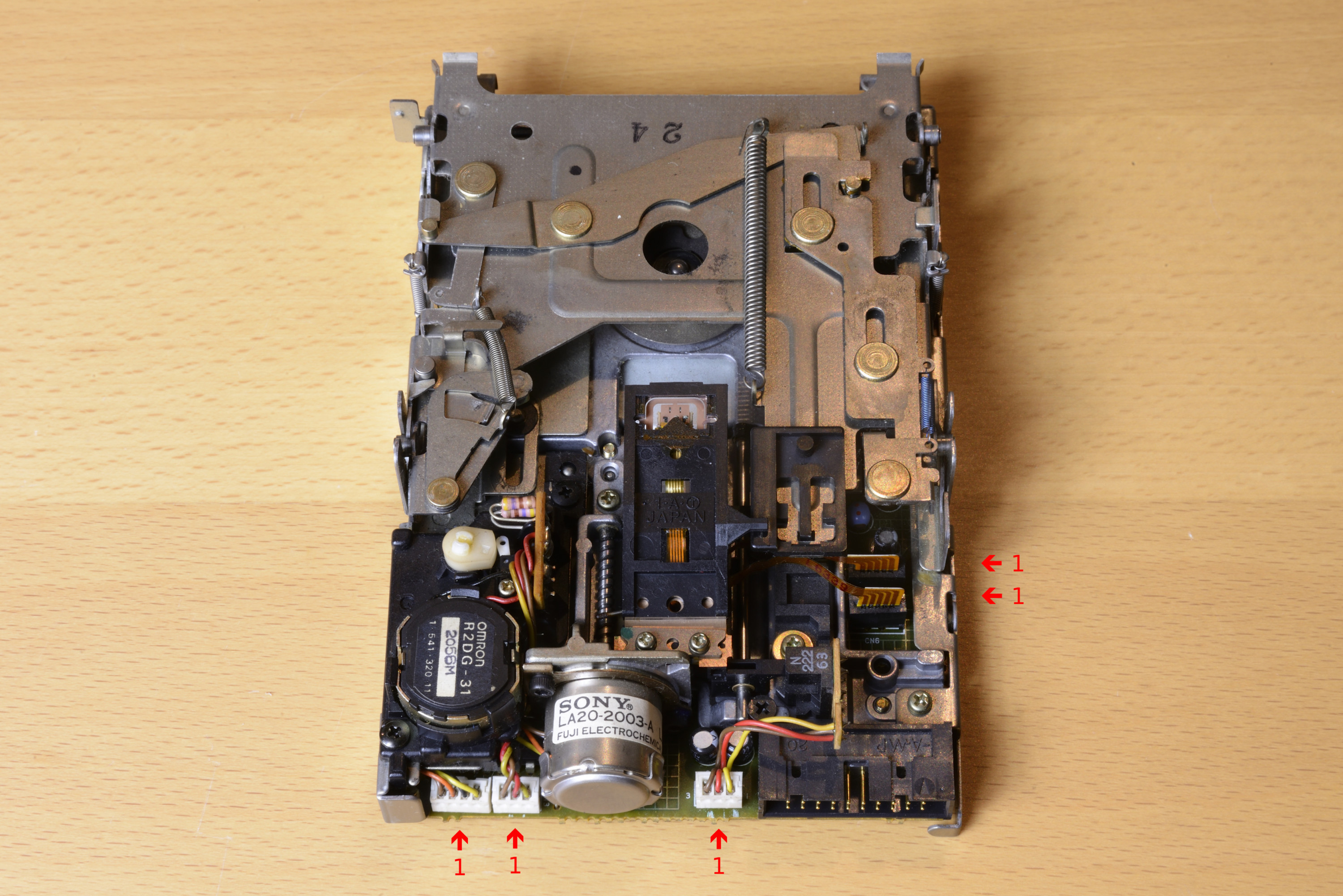
Aber jetzt auf zum Zerlegen.
Schritt 1: Alle Stecker von der Platine lösen. Insgesamt fünf Stecker.
Siehe Bild 3.
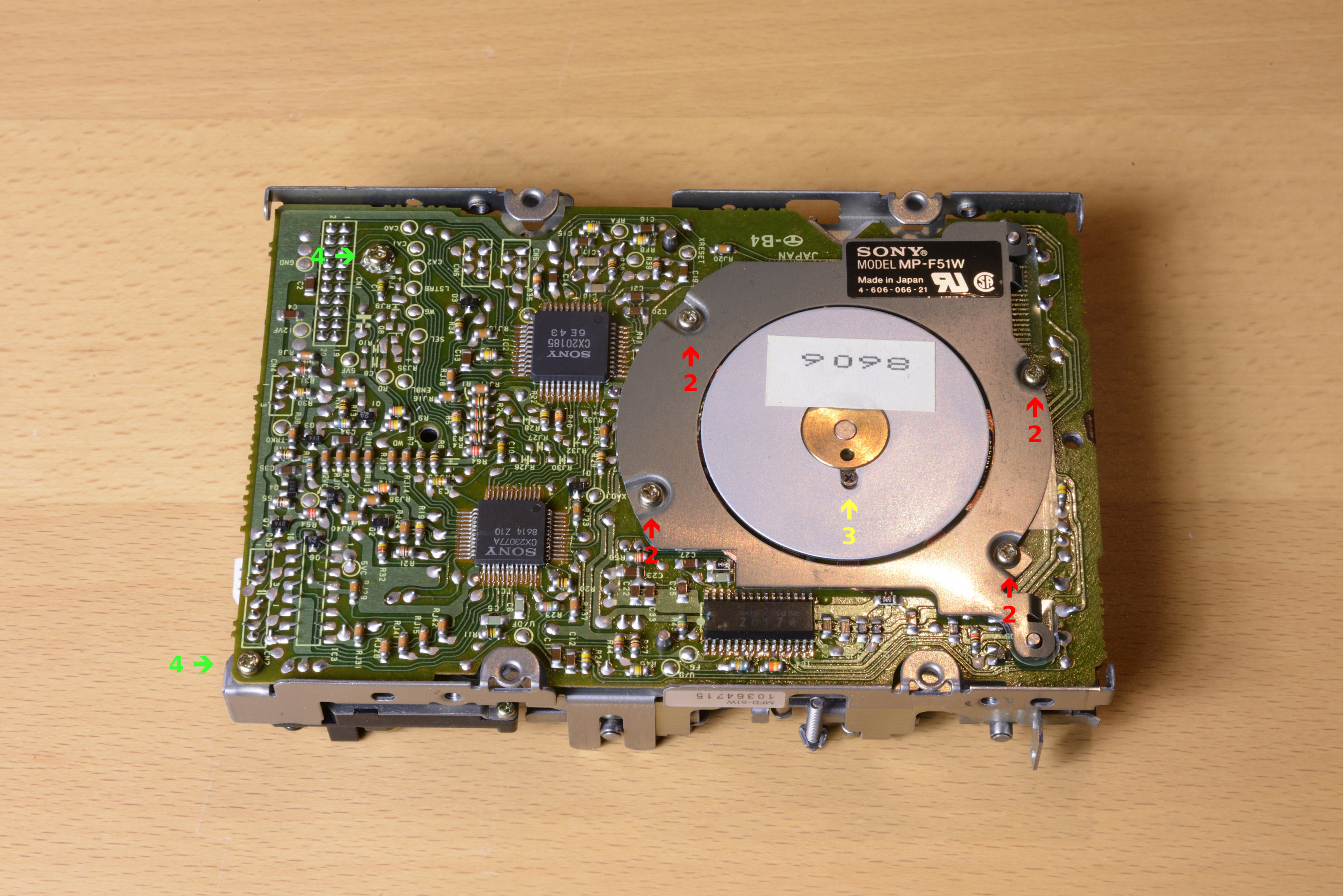
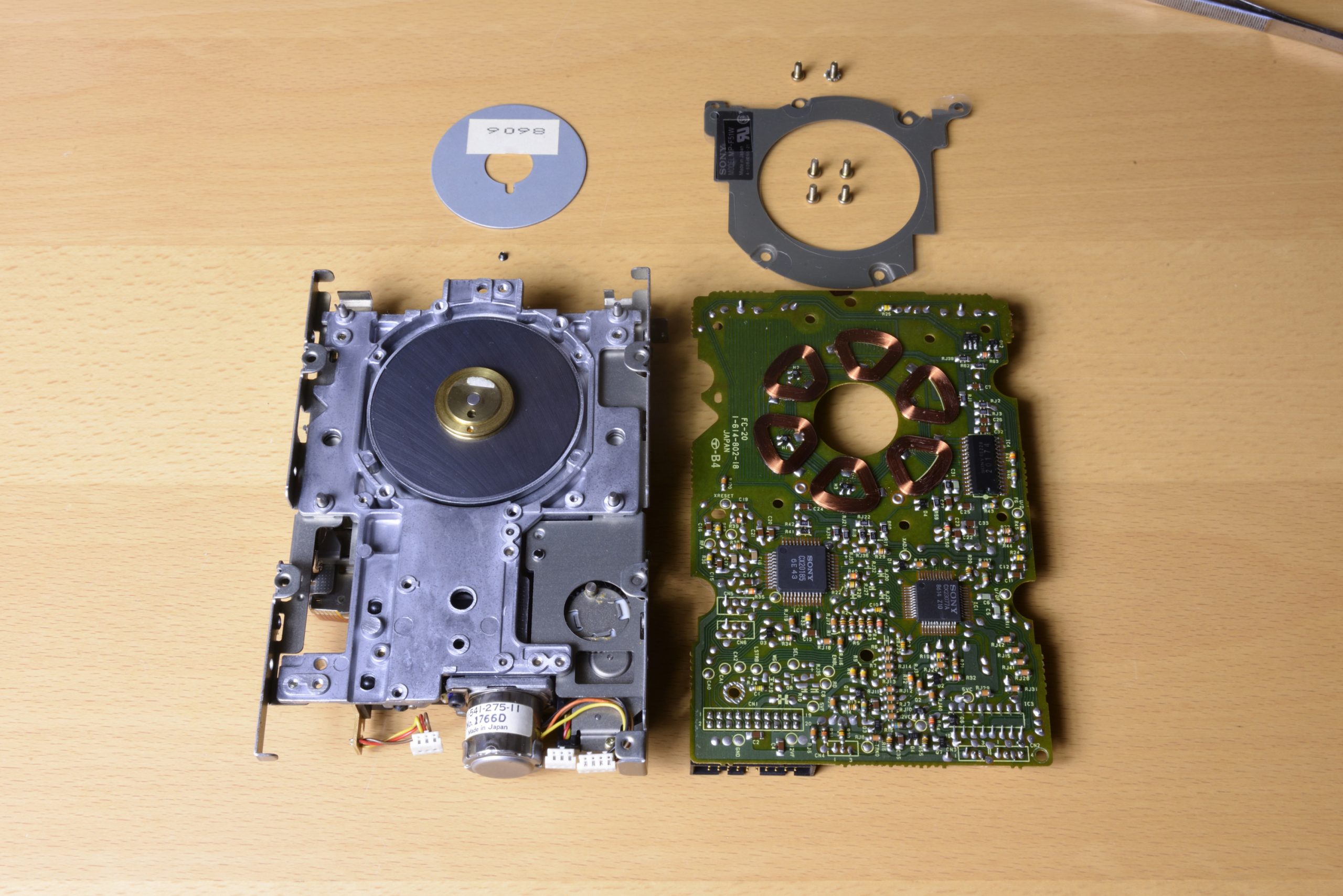
Schritt 2: Auf der Platine befindet sich ein Blech, dass die Motorspulen abdeckt. Vier Schrauben lösen, dann kann das Blech entfernt werden. Achtung: Unter dem Blech befindet sich eine transparente Kunststoffisolierung. Siehe oben Bild 4.
Schritt 3: Auf dem Motor befindet sich eine Blechscheibe, die mit einer winzigen Schraube gesichert ist. Die Blechscheibe wird durch
die relativ starken Magnete des Motors gehalten. Mit etwas Kraft kann die Scheibe entfernt werden, nachdem die kleinen Schraube gelöst ist. Siehe wieder oben Bild 4.
Schritt 4: Die Platine wird nun nur noch von zwei Schrauben gehalten. Nachdem die Schrauben gelöst sind, kann die Platine entfernt werden. Siehe auch hier oben Bild 4.
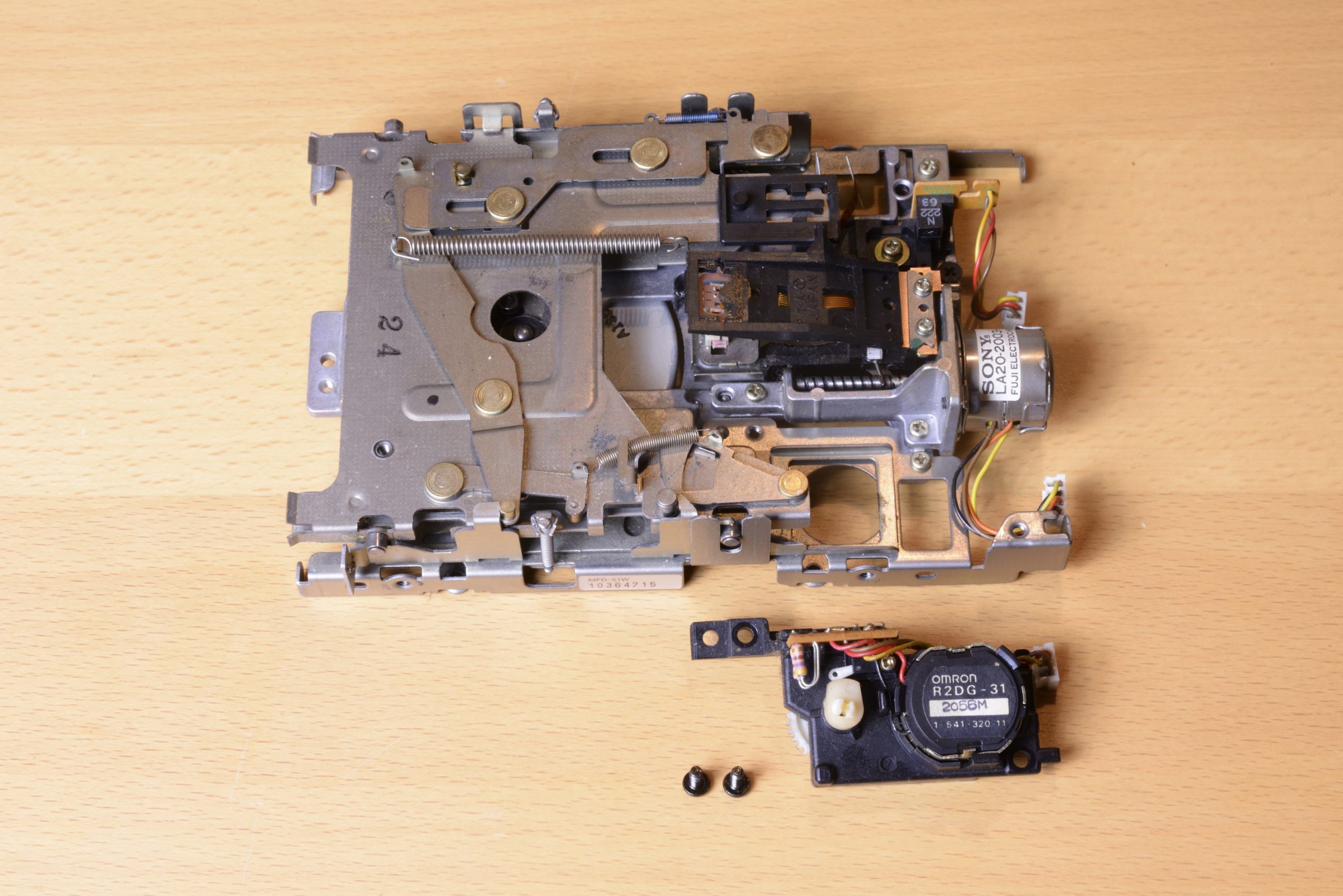
Schritt 5: Zwei Schrauben müssen gelöst werden, um die Halterung mit Auswurfmotor zu entfernen. Siehe oben Bild 1.
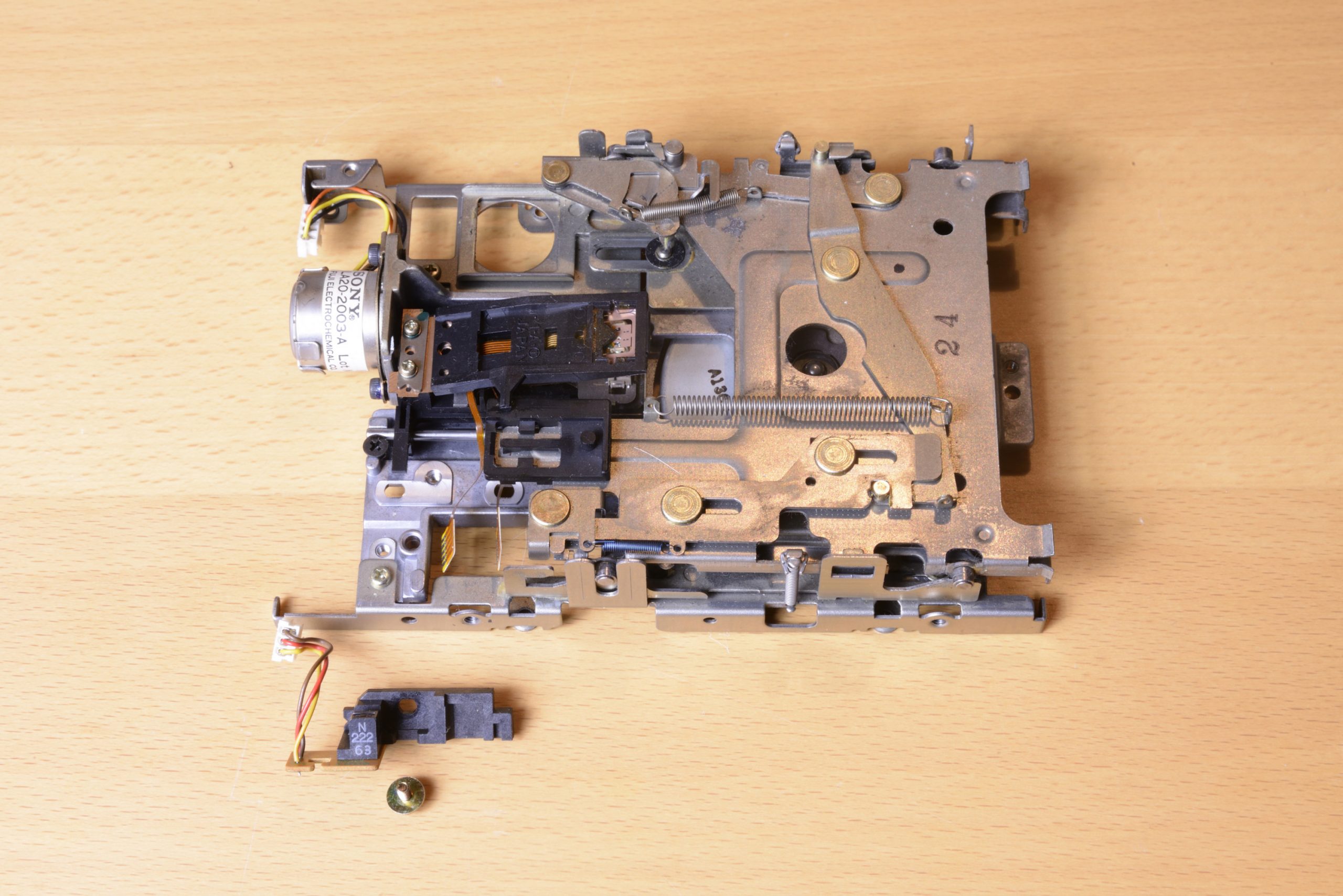
Schritt 6: Die Lichtschranke, die die Endposititon des Schreib/Lese-
Kopfes bestimmt, ist mit einer Schraube befestigt. Nach dem Entfernen dieser Schraube, kann auch die Lichtschranke entfernt werden. Siehe oben Bild 2.
Schritt 7: Der Diskettenschacht ist rechts und links mit zwei kleinen Federn beweglich befestigt. Die Federn werden nur unten ausgehängt, d.h. auf der Seite, wo zuvor die Platine war. So
bleiben die Federn am Diskettenschacht und können eigentlich
nicht verloren gehen. Durch leichtes Kippen kann dann der
Diskettenschacht entfernt werden. Siehe oben Bild 2 für die Position der Federn.
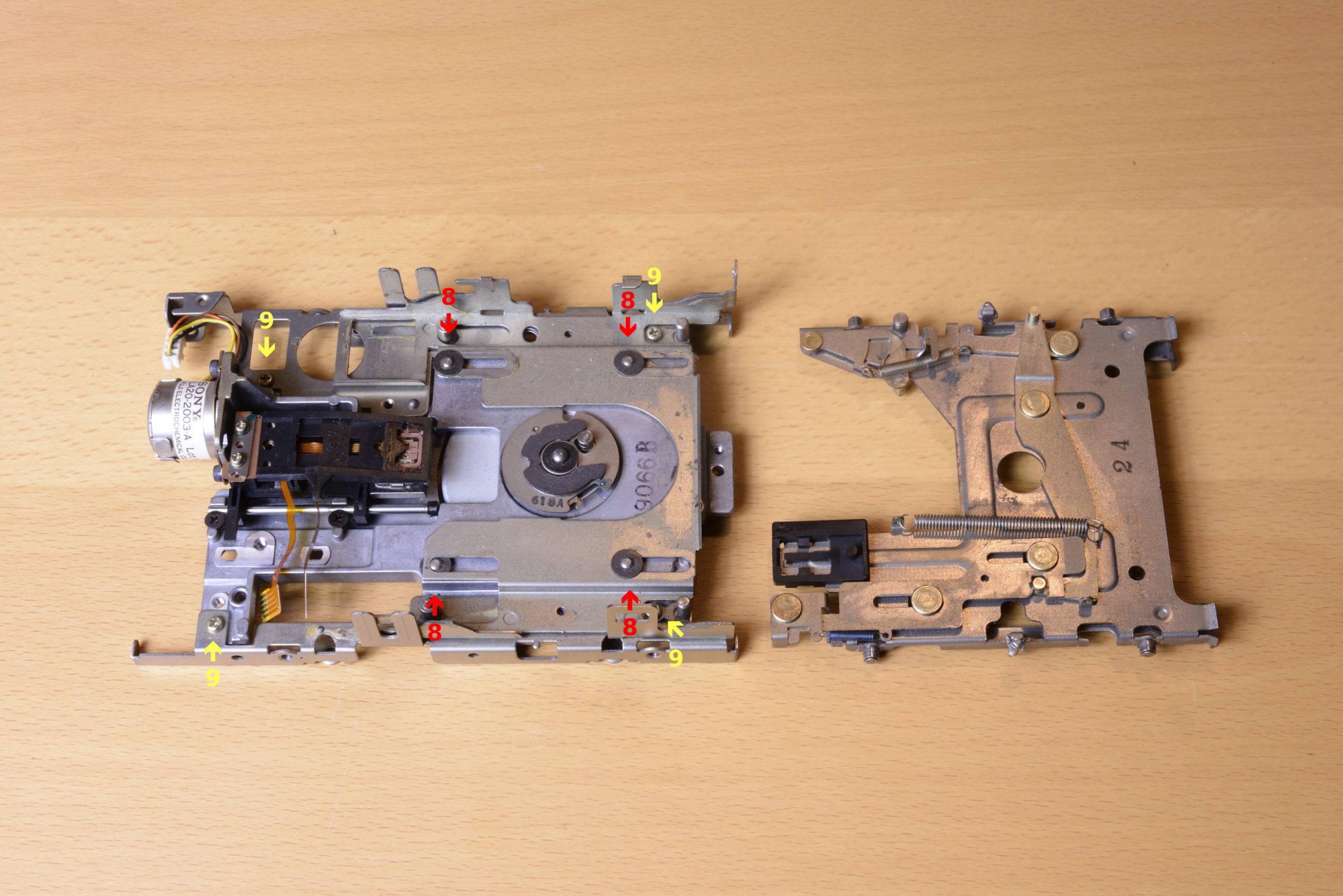
Schritt 8: Der Schlitten unter dem Diskettenschacht ist mit kleinen Kunststoffscheiben befestigt. Diese Schreiben können mit einer kleinen Zange oder einer kräftigen Pinzette abgehoben werden.
Danach kann der Schlitten entfernt werden. Siehe Bild 8.
Schritt 9: Jetzt befinden sich nur noch zwei Halterungen auf jeder Seite des Laufwerksrahmens. Jede Halterung ist mit zwei Schrauben befestigt. Nachdem alle vier Schrauben gelöst sind, können beide Halterungen abgenommen werden. Siehe Bild 8.
Fertig. Der Zusammenbau nach dem Putzen und trocknen erfolgt einfach in umgekehrter Reihenfolge.
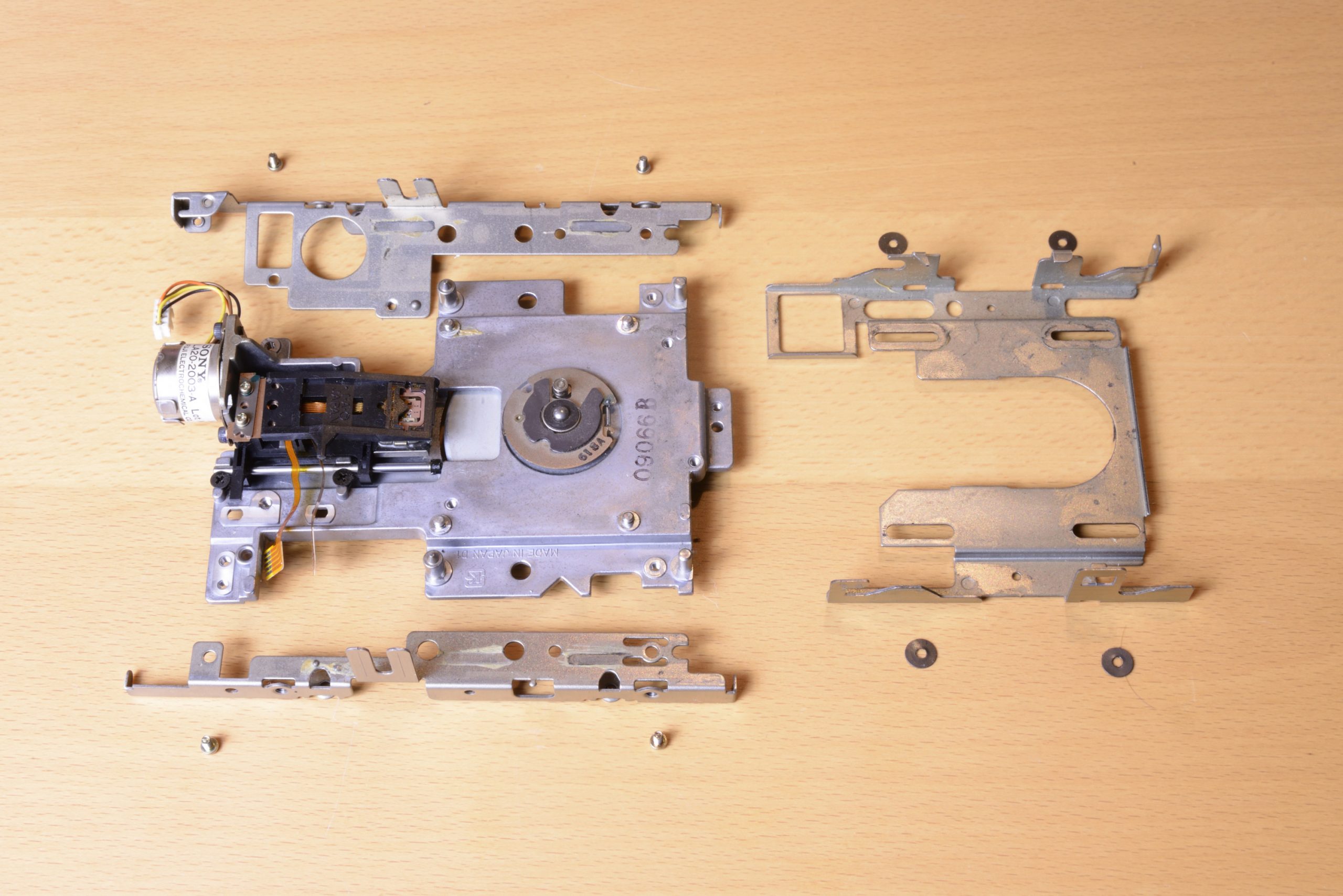
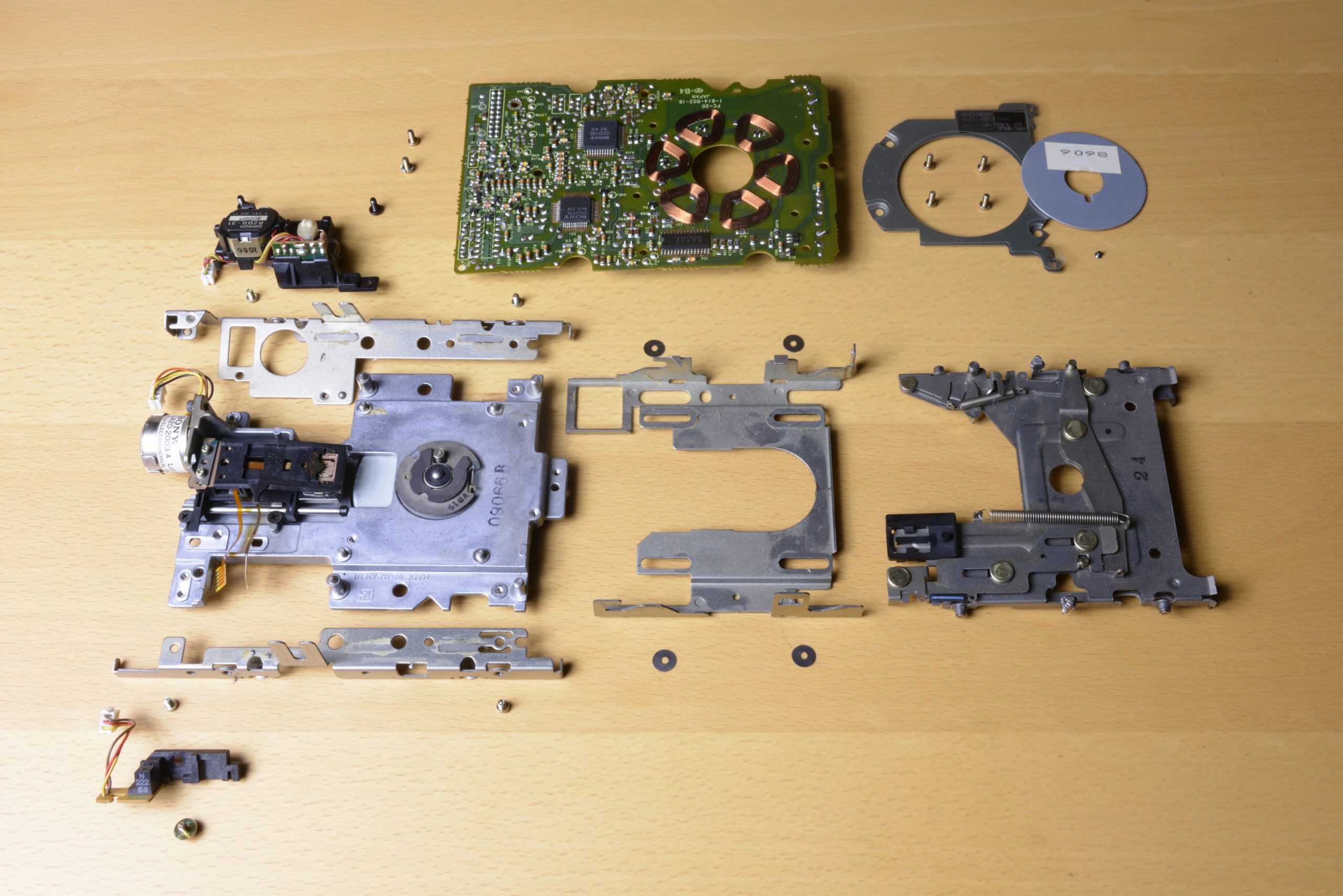
Bild 10 zeigt noch mal alle Einzelteile des Diskettenlaufwerks:
vectronicscollections.org – Eine Rezension
Von unserem Mitglied ThoralfAsmussen
Die Seite Vectronic’s Apple World (VAW) ist nicht der direkte Vorgänger der aktuellen Vectronic’s Collections Seite. Aber, wie man dem Namen der alten Seite entnehmen kann, geht es primär um Apple. Da es aber mittlerweile Collections sind, gibt es auch anderes zu sehen – insbesondere sind das bunte Plastikfiguren aus dem StarWars und Transformers Universum und, evtl. spannender, einige ausgewählte Konsolen.
Der Rest der Seite ist aber komplett den Apple Computern gewidmet.
Das Besondere ist, daß hier jemand mit sehr viel Aufwand sehr schöne Fotos von seinen Geräten angefertigt hat – und von natürlich den Plastikfiguren (Stromtroopers z.B. ).
Diese sind quasi perfekt ausgeleuchtet und auch schön präsentiert und i.a. vorher gesäubert. Und das Beste: sie stehen unter einer CC Lizenez, die es erlaubt diese Bilder für nichtkommerzielle Zwecke zu benutzen! Und: man darf sie auch vorher verändern. Muß aber die Herkunft dazuschreiben und weiteren das gleiche Recht einräumen.
Sollte also mal ein sehr schönes Bild von z.B. einer Atari 2600 oder einem Mac IIsi oder einem Apple IIc benötigt werden – man findet es da (sind u.a. ein 1A Bildschirmhintergrund).
Die alte VAW Seite war ab 2003 bis 2014 eine Seite von Apple Enthusiasten und ist als Archiv vorhanden – für alle Apple-II-Leute und Apple-Interessierten schön anzusehen. Dabei sind umfangreiche Infos zu jedem der Geräte aus der Sammlung und auch zu besonderem Zubehör. Und natürlich gibt es auch eine kleine Apple Historie 1 , 2 , 3 – schön zu lesen. Und auch lesens- und sehenswerte „Allgemeinplätze“ etwa zu Apple II und Apple I.
Der andere und eigentliche Apple Hauptteil ist eine Sammlung von Scans und Zeitschriftenausschnitten.
Es sind dies in allererster Linie offizielle Apple Werbeprospekte – also genau diese wunderschönen, vielfältigen, auf dickes präsentierbares hochweißes Papier gedruckten Farbseiten, die bestimmt jeder schonmal gesehen hat oder sogar selbst noch daliegen hat, sicher verwahrt in Klarsichtfolie.
Hier aber eben irgendwas um 500 verschiedene Druckwerke und auch nicht nur die einfachen 2seitigen Datasheets sondern auch die dickeren Prospekte, die der Fachhändler nur guten (oder potentiellen) Kunden mitgegeben hat (z.B. Mac Classic und LC).
Geordnet ist das Ganze chronologisch – ein bißchen nach Abschnitten, die sich an die Entwicklung der Apple-Geräte anlehnen.
Dabei geht es mit Apple II und den Logos los und führt über Lisa, Macintosh, größere Farb-Macintosh zu PowerPC Mac und schließlich G3, G4 etc. bis zu den moderneren Sachen à la Xserve, Mac Mini und AirPort oder iPhone.
Man findet Sachen zu Desktop Publishing, Laserdruckern, Video Workstations, Workgroup Servern, PowerPC Rechnern und SuperMicros. Aber auch z.B. Datasheets zu Monochrom Monitoren und irgenwelchen Lisas.
Eine echte Fundgrube für Leute, die sich bereits mit Apple Geschichte und Gerät auskennen.
Für alle anderen eine sehr schöne Seite, wo man durchaus auch ein bißchen was vom Apple-Spirit mitbekommt. Insbesondere wenn man sich die Annoncen-Texte so über die Zeit mal anschaut.
Und auch völlig unbekannte Apple Seiten kommen da zum Vorschein, etwa erfährt man, was man mit einem Server am Besten machen sollte – IGNORIEREN! – oder warum OpenStep im Juli 1997 ein sehr, sehr gutes ENTERPRISE-System ist, ebenso wie das mit den BMWs so ist und auch, wie man mit absoluter Macht umzugehen hat.
Optisch sind die Scans alle wirklich fabelhaft und trotz nicht allzugroßen Dateigrößen genau richtig, um sie „in schön“ anzusehen. Außerdem sind sie i.a. gut ausgerichtet und haben selten Lochungen, Flecken o.ä. – einfach ziemlich perfekt!
Ein Seite, die man gut parallel dazu geöffnet haben kann, ist http://www.apple-history.com, dort wird nämlich auch nach Zeitverlauf sortiert, so daß man die Daten der Modelle schön schnell nachschlagen kann.
Fazit: Sehr, sehr umfangreiche Sammlung sehr ordentlich reproduzierter Apple Brochüren, Datasheets und Prospekte. Spannend zu sehen, was es alles gab und wie es präsentiert wurde. Beginnend 1977 bis ungefähr 2015. Dazu einige wirklich gelungene Fotos von Geräten und Spielkonsolen. Qualität zählt!
(Nachrede) … man darf natürlich nicht alles so lesen, wie es dasteht, dann stimmt es nämlich manchmal tatsächlich nicht oder nur gerade mal eben so… 64 Bit Prozessor; aber wenn man das akzeptiert, sind die oft einfach nur SUPERSCHICK und PERFEKT in Gestaltung, Aufmachung, Bildauswahl, Text, Aussage und auch Wiedererkennungswert.
1000bit.it – Eine Rezension
Von unserem Mitglied ThoralfAsmussen
1000bit.it ist eine italienische Seite, die Anlaufpunkt vieler Sammler ist – man kann sich direkt und kostenfrei anmelden. Es geht in erster Linie darum, dass man seine eigenen Geräte präsentieren kann. Dabei werden automatisch die Daten aus der Datenbank mitbenutzt und Bilder für andere sichtbar über die Gerätesuche eingeblendet. Es gibt ca. 270 aktuelle Mitglieder.
Der größte Vorteil ist wohl, dass man damit die Berechtigung erwirbt, auch ganze Manuals und Anleitungen herunterzuladen.
Unangemeldete „Besucher“ können dies nicht, haben aber die Auswahl unter ca. 7500 Broschüren und Datasheets und etwas über 4000 Bildern. Außerdem gibt es auch sonst allerlei zu entdecken. Etwa eine ziemliche große Auswahl an Magazinen, die auch „for free“ zu laden sind.
Die größte Einschränkung gilt leider über alle Medien, insbesondere die gescannten PDF Sachen: Die Auflösung ist so gestaltet, daß man es eben noch halbwegs lesen kann – es ging also auch um eine Verkleinerung des Datenvolumens über alle Downloads. Dafür wird man nicht geblockt oder nach 20 geladenen PDFs aufgefordert einen Tag später wiederzukommen.
Kurz: Die Darstellungs Qualität ist eher so mäßig bis gerade-gut-genug, dafür macht das Stöbern und Durchklicken durch die riesige Sammlung Freude. Dies ist gleichzeitig eine Warnung! Man kann dort viel Zeit völlig unnütz vertun!
https://www.1000bit.it/ad/bro/brochures.asp
Das Spektrum umfaßt eigentlich alles was so in den Bereich „Homecomputer“ und „Microcomputer“ eingeordnet werden kann. Bei den Datasheets gibt es auch ein wenig größeres (SUN E10000 etwa). Dabei liegt der Hauptbereich auf kleinen Rechnern, und auch Apple ist sehr gut vertreten.
Sinclair, Commodore und Apple haben eigene Beiträge über ihre jeweilige Geschichte erhalten („History“ oben im Menü), und insbesondere gibt es eine sehr schöne Seite über die Personen, die wichtig für den Homecomputersektor waren, jeweils mit Bild. Freundliche Menschen auch mit Biographie.
Der andere große Bereich sind Werbungen – gesammelt aus allerlei Zeitschriften etc.
Wenn man mal schauen will, was man alles NICHT kennt, ist die Seite wirklich bestens geeignet. Da stört auch italienisch gar nicht sehr.
DAI, Sorcerer, NewBrain, Altair, EQUINOX, Poly88, SoC MK14, sowas wie der Ur-PC, SWTPC 6800, Sord M68 und Fuji Micro 16s oder ein Galaxy3 finden sich da. Schön geordnet nach Firmennamen und auch seltenste Modelle, die man wohl nie zu Gesicht bekommen wird und deren Werbung man beim Blättern in der BYTE auf archive.org nur zufällig mal finden würde.
Bei den Magazinen gibt es eine Unterabteilung, die versucht, bestimmte Artikel einzeln aufzulisten. Das funktioniert nicht so wirklich. Aber ein paar schöne Sachen findet man da auch – allerdings sind das eher Zufälle, eine gezielte Suche ist nicht möglich.
z.B. eine – die erste (?) – Mikrocomputer Kaufberatung von (zu) Weihnachten 1976.
Umso besser funktioniert dann die richtige Magazin Seite.
Es gibt quasi nur 2 hauptsächliche Sprachen – englisch und italienisch. Das meiste ist aber englisch.
Die Titelseiten gibt es als Vorschau und man kann erst dann entscheiden, ob man das meist große PDF wirklich laden will. 
Allerdings ist keine Magazinausgabe wirklich komplett vollständig. Auch bei denen, wo es viele Hefte gibt, fehlt immer mal eines. Für Datensammler also eher ungeeignet. Zum Anschauen prima.
Wichtige Magazine sind RUN , das HP Journal , das Sinclair User Magazine , der QL User , Personal Computing (ab 1977) , die Personal Computer News (frühe 80er) , die Compute (etwas apfellastig) , die hierzulande unbekannte Creative Computing (1974!) und auch die BYTE, das Digital Technical Journal oder Dr. Dobbs Journal in seinem ersten Jahrgang.
Manches gibt es auch nur in Einzelausgaben, dann aber oft umso interessanter. Etwa hier auf Seite 22 der Bericht über die australische Microbee.
Der MITS Altair spielt auch immer wieder eine Rolle, sei es als 10 Jahre Jubiläums Artikel oder als erster Teil einer Bastelanleitung.
Man kann also Massen an Lesestoff finden – und das ungefähr über den Zeitraum von 1975 bis Mitte der 90er Jahre des 20ten Jahrhunderts.
Ach, und:
Man findet jede Menge interessante Kleinigkeiten, etwa einen Zettel, wo ein gewisser Wozniak aufschreibt, wie man sich das mit den Fließkommazahlen vorzustellen hat
https://www.1000bit.it/storia/images/apple/woz_fp.jpg
oder eine Apple 8Bit Historie, wo man heute ein Buch draus machen würde (unbedingt)
https://www.1000bit.it/storia/apple/history/storia_apple.asp
oder eine Bestellkarte im blanko-Format. Wer mag, kann die ja mal einschicken. Soll so ein ziemlich großes rundes Gebäude sein mit einem recht großen Park in der Mitte – und dabei erzählen die einem immer was von ‚Garage‘
https://www.1000bit.it/storia/…e/listini/apple_order.gif
desweiteren gibt es Fotos von italienischen und anderen Sammlertreffen.
Nicht allzuviele, aber nett anzuschauen. Und teils schon fast 20 Jahre alt.
https://www.1000bit.it/events/vcf2004/05010008.jpg – und mit dem richtigen Spirit
https://www.1000bit.it/events/vcf2004/05010024.jpg
https://www.1000bit.it/events/vcf2004/05010005.jpg
https://www.1000bit.it/events/vcf2004/05010007.jpg
https://www.1000bit.it/events/vcfi2004/09050045a.jpg
https://www.1000bit.it/events/vcfi2004/09050045.jpg
https://www.1000bit.it/events/vcfi2004/09040043.jpg
https://www.1000bit.it/events/vi2006/cimg0411.jpg
https://www.1000bit.it/events/vi2006/cimg0402.jpg
https://www.1000bit.it/events/tif2004/11270013.jpg – und mit richtiger Zukunft
Fazit: eine SUPER Seite zum Stöbern und Lesen und Rumsuchen und Daten fix finden und natürlich für Broschüren, Werbungen im Überblick und Magazine. 210 GB Stuff insgesamt – reicht für sicherlich einige Monate, wenn man versucht alles anzusehen.
PS: Sie haben da auch eine Android App, die den Zugriff auf die komplette Seite per Handy erlauben soll. Mal unter Other bei Retro1000.BiT schauen.



